飞书表格配置教程
首次使用「飞书表格」批量转写,需要先在飞书开放平台创建一个你自己的应用(约 5–10 分钟,一次配置终身使用)。转文字工作台通过这个应用读取你的表格并把结果回填回去——凭证只属于你自己,Secret 加密存储、绝不回显。
1
创建企业自建应用
打开 飞书开放平台,用你的飞书账号登录:


2
开通权限
进入刚创建的应用:
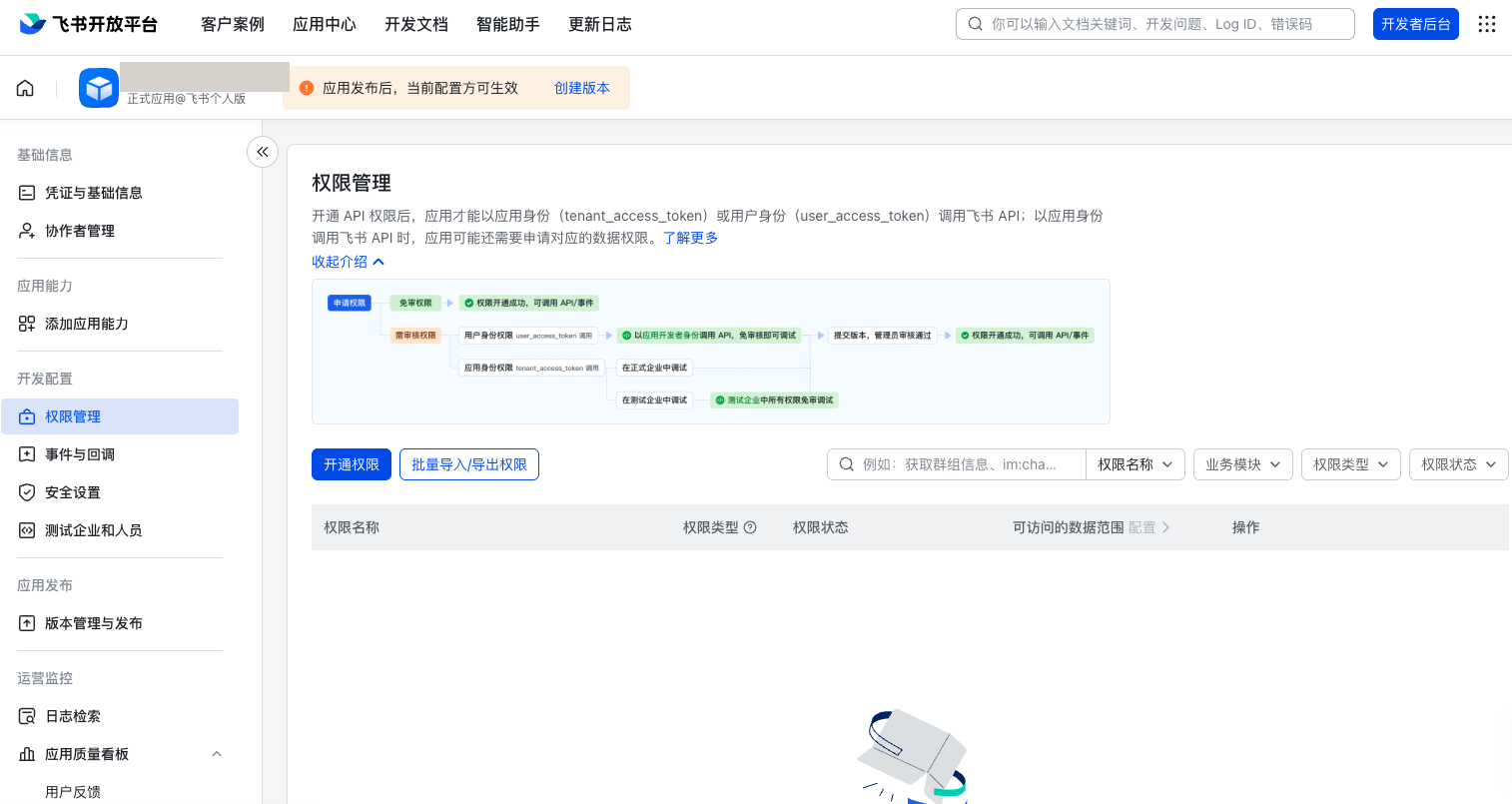
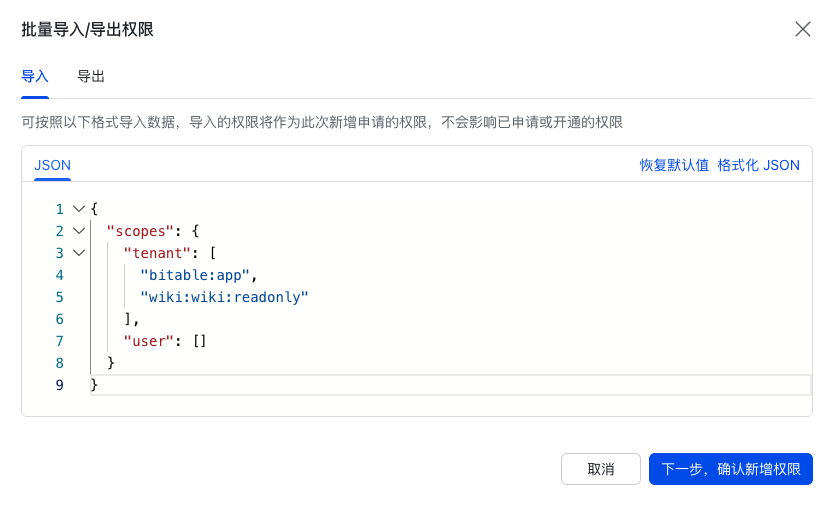
② 点下面代码框右上角的「复制」按钮,把这段权限代码复制下来:
{
  "scopes": {
    "tenant": [
      "bitable:app",
      "wiki:wiki:readonly"
    ],
    "user": []
  }
}

3
发布应用版本
版本管理与发布→创建版本
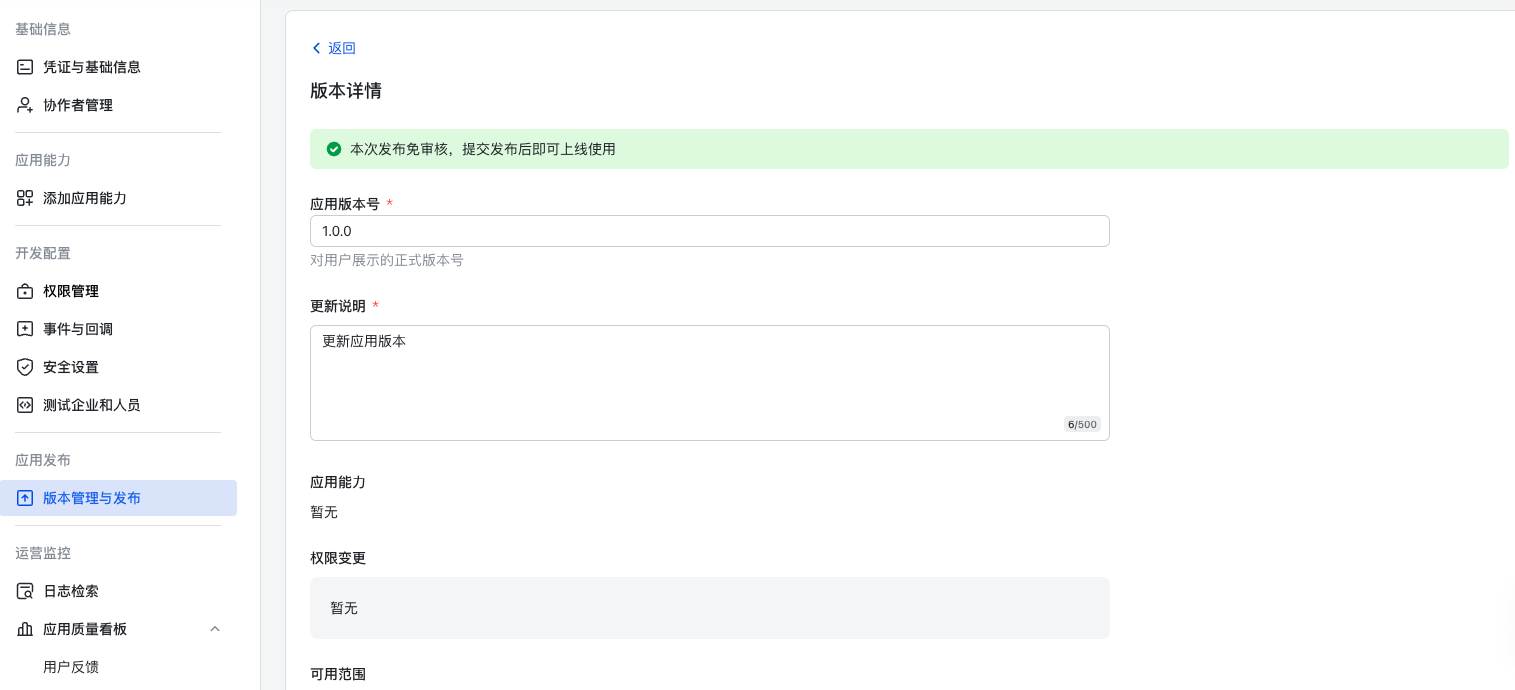
个人版/管理员通常免审核立即生效(图中绿条);企业成员则需管理员通过一次。
权限修改后不生效?——每次改动权限都需要重新创建版本并发布一次,这是飞书的机制。
4
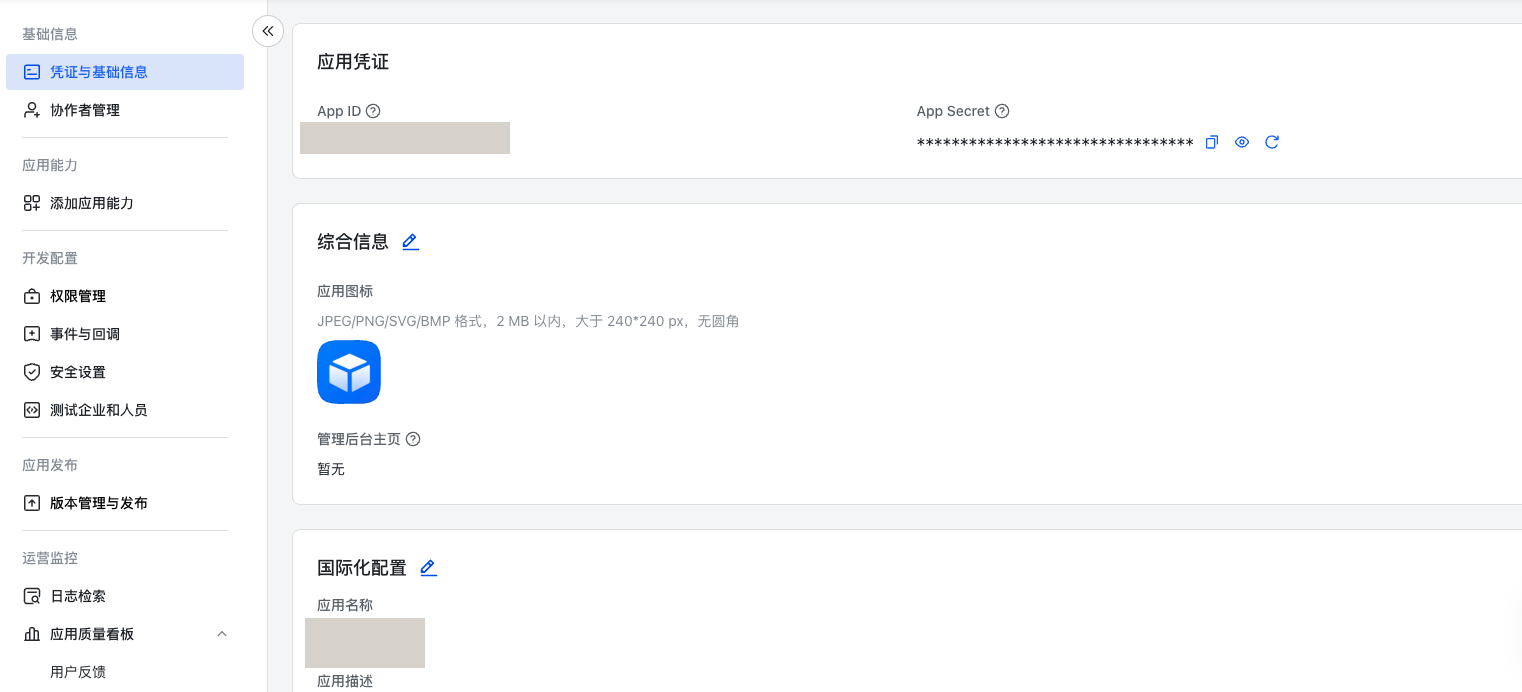
复制凭证
左侧「凭证与基础信息」
5
回到转文字工作台填入
飞书表格→配置飞书 App→粘贴 App ID 和 App Secret→保存
保存时会实时验证凭证有效性;Secret 加密存储,保存后不再明文展示。
6
最关键的一步:开启表格的链接分享
应用配置好了,但它还访问不了你的表格——对每一张要转写的多维表格照下面五张图做一次:
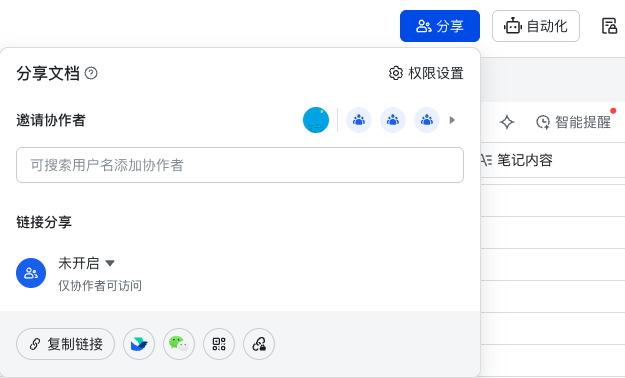
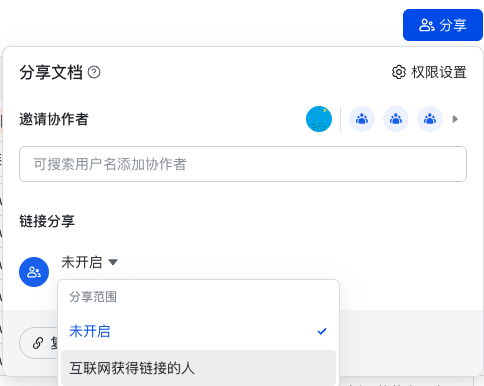

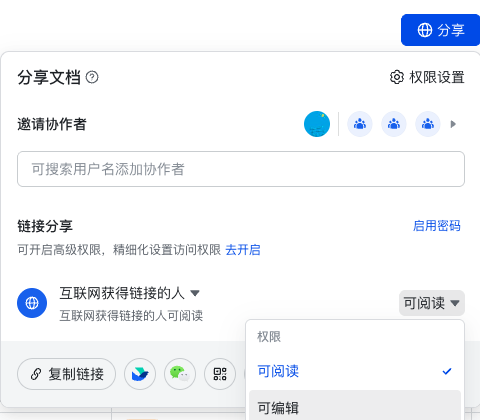

开启链接分享不等于公开:表格不会被任何人搜索到,只有拿到这条链接的人才能访问——只要你不把链接外发,表格仍然是私密的。转文字工作台只用它读取链接列和回填转写结果。
「读取数据表列表失败」「表格不存在」报错基本都是漏了这一步——你能打开表格,不代表应用能。
?
常见报错对照
| 报错 | 原因与解法 |
|---|---|
| 凭证验证失败 | App ID 或 Secret 复制不完整/带了空格,回第 4 步重新复制。 |
| 读取数据表列表失败(NOTEXIST) | 表格的链接分享没开启——做第 6 步。 |
| 无权限 / Forbidden | 权限没开通或没发布版本——检查第 2、3 步;改过权限必须重新发布。 |
| 知识库表格读不到 | 缺 wiki:wiki:readonly 权限,回第 2 步补上并重新发布版本。 |
| 回填失败但转写成功 | 第 6 步分享权限选了「可阅读」,改成「可编辑」。 |
配置完成后,回到工作台粘贴表格链接、点「连接表格」即可开始。所有表格共用这一份配置,无需重复设置。